Contas a Receber
Gerencie todas as suas receitas pendentes e acompanhe o fluxo de entrada de recursos de forma eficiente.
Contas a Receber
Gerencie todas as suas receitas pendentes e acompanhe o fluxo de entrada de recursos de forma eficiente.
Funcionalidades
- Cadastro de Receitas: Registre novas contas a receber com clientes e valores
- Controle de Recebimentos: Acompanhe pagamentos recebidos e saldos pendentes
- Itens Detalhados: Adicione múltiplos itens com quantidades e valores unitários
- Descontos: Aplique descontos nas contas a receber
- Contas Recorrentes: Configure contas que se repetem automaticamente
- Links Públicos: Compartilhe faturas com clientes através de links públicos
- Filtros Avançados: Organize por status e período
Como Cadastrar uma Conta a Receber
Passo 1: Acessar o Formulário
- Clique em "Nova Conta" no topo da página
Passo 2: Preencher Informações Básicas
- Descrição: Descreva a conta (obrigatório)
- Cliente: Selecione um cliente cadastrado ou insira um novo nome (obrigatório)
- Número do Documento: Insira o número da nota fiscal ou documento (opcional)
- Data de Emissão: Selecione a data de emissão (obrigatório)
- Data de Vencimento: Selecione a data de vencimento (obrigatório)
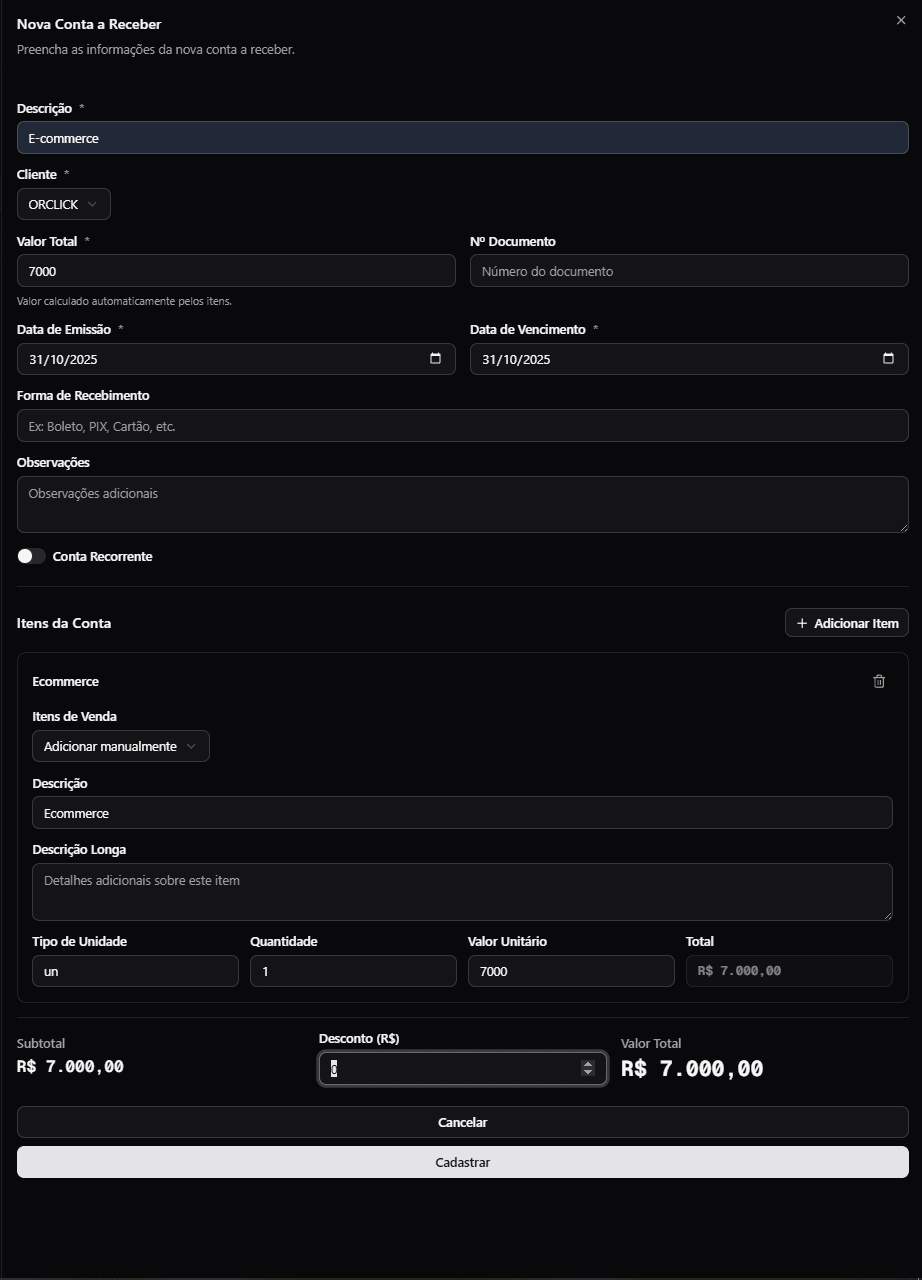
Passo 3: Configurar Valores
- Valor Total: Insira o valor total da conta (obrigatório)
- Se adicionar itens, este valor será calculado automaticamente
- Forma de Recebimento: Especifique como será recebido (PIX, Boleto, Cartão, etc.)
- Observações: Adicione observações adicionais (opcional)
Passo 4: Adicionar Itens (Opcional)
- Clique em "Adicionar Item" para detalhar a conta
- Para cada item:
- Selecione um item de venda do inventário ou adicione manualmente
- Preencha descrição, quantidade e valor unitário
- O valor total será calculado automaticamente
- O subtotal, desconto e valor final serão atualizados automaticamente
Passo 5: Configurar Recorrência (Opcional)
- Ative "Conta Recorrente" se a conta se repete
- Selecione a frequência (Mensal ou Anual)
- Defina o número de parcelas:
- 0: Cria novas contas automaticamente em cada recorrência
- Número específico: Gera todas as parcelas de uma só vez
Passo 6: Salvar
- Clique em "Cadastrar" para criar a conta
Registrar Recebimento
Como Registrar um Recebimento
- Na tabela de contas a receber, localize a conta com status "Pendente"
- Clique no ícone $ (Dólar em verde) na coluna "Ações"
- No formulário que abrir, preencha:
- Valor a Receber: Insira o valor recebido (máximo = saldo restante)
- Data do Recebimento: Selecione a data do recebimento
- Forma de Recebimento: Especifique como foi recebido
- Observações: Adicione observações sobre o recebimento (opcional)
- Clique em "Registrar Recebimento"
Ações da Tabela
A coluna "Ações" na tabela de contas a receber oferece as seguintes operações:
Copiar Link Público (Ícone de Cópia)
- Disponível para: Todas as contas
- Ícone: Cópia em azul
- Função: Copia o link público da fatura para a área de transferência
- Como usar: Clique no ícone para copiar o link
- Uso: Compartilhe este link com o cliente para que ele visualize e pague a fatura
Abrir Fatura (Ícone de Seta Externa)
- Disponível para: Todas as contas
- Ícone: Seta externa em verde
- Função: Abre a fatura em uma nova aba do navegador
- Como usar: Clique no ícone para visualizar a fatura pública
Registrar Recebimento ($)
- Disponível para: Contas com status "Pendente" que ainda possuem saldo restante
- Ícone: $ (Dólar em verde)
- Função: Permite registrar recebimentos totais ou parciais da conta
- Como usar: Clique no ícone para abrir o formulário de recebimento
Editar (Lápis)
- Disponível para: Todas as contas
- Ícone: Lápis
- Função: Permite editar as informações da conta a receber
- Como usar: Clique no ícone para abrir o formulário de edição com os dados preenchidos
Excluir (Lixeira)
- Disponível para: Todas as contas
- Ícone: Lixeira em vermelho
- Função: Remove a conta a receber do sistema
- Como usar: Clique no ícone e confirme a exclusão na caixa de diálogo
- Aviso: Esta ação não pode ser desfeita
Filtros
Você pode filtrar as contas a receber por:
-
Status:
- Todos
- Pendente
- Recebida
- Vencida
- Cancelada
-
Data Início: Filtra contas com vencimento a partir desta data
-
Data Fim: Filtra contas com vencimento até esta data
Colunas da Tabela
- Descrição: Descrição da conta a receber
- Cliente: Nome do cliente
- Valor Original: Valor total da conta (com informações de desconto se aplicável)
- Valor Recebido: Quanto já foi recebido
- Restante: Saldo pendente de recebimento
- Vencimento: Data de vencimento da conta
- Status: Status atual da conta (Pendente, Recebida, Vencida, Cancelada)
- Ações: Operações disponíveis para a conta
Dicas Importantes
- Sempre defina datas de vencimento realistas para melhor controle de fluxo de caixa
- Mantenha os registros de recebimento atualizados para acompanhar o fluxo real
- Utilize os filtros para identificar contas vencidas e pendentes
- Compartilhe links públicos com clientes para facilitar o pagamento
- Configure contas recorrentes para automatizar receitas periódicas
- Revise regularmente o saldo pendente de recebimento